PART04デジタルデータの整理術PART04のガイドラインパソコンの文書管理144苦労を増やす使い方をやめる145電子文書のメリット、デメリットを把握しよう146紙文書と共通のファイリングシステムで管理147ファイル名は日付、案件名の順に148仕掛り文書と完結文書の保存場所を分ける149PCの仕掛りフォルダを現物と連動させる150完結文書は時系列で保存する151検索はまず時系列、次にキーワード152時系列外の分類はショートカットファイリング153ハードディスクがいっぱいになったら時系列フォルダごと移動する154メールはそのまま保存、1年後に別フォルダへ安全な情報データ管理155ISMSを確立、運用する156文書の電子化に関するe文書法への対応157原本にはタイムスタンプ、電子署名を付与158紙文書の電子化コストをどう見るか159紙文書をスキャンしたらファイル名を入力し直す160保存・保管するフォルダにはアクセス権限を設定する161外部記憶媒体での長期保存の注意点162外部記憶媒体の管理ツール
163デスクトップはクリアスクリーンを保つ164取り扱い説明書は管理部署ごとに紙で用意しておく
パソコンの文書管理144苦労を増やす使い方をやめる机周りはきれいに整理整頓されているのに、パソコンの中はぐちゃぐちゃという人は珍しくありません。
その主な理由は、認識不足にあると考えられます。
「パソコンに保存しておけば紙の書類をなくせる」たしかに、それは電子化の最大のメリットです。
ただ、そこでとどまってしまうと、かえって文書探しに手間取って苦労を増やすことになりかねません。
よく見られる問題点を挙げてみましょう。
・同じ電子文書を何カ所にも保存明確なルールのもとに整理して保存しないと、同じ電子文書がいろいろなところに存在することになりかねません。
部署内で共有する場合など、その時々で見つけた文書をそれぞれ編集していたら、収拾がつかなくなります。
・ファイル名がまちまちで不適当ファイル名がまちまちで不適当だと一斉検索できるパソコンのメリットを活かせず、必要な文書をすぐに探せません。
ひとつひとつ開けないと目的の文書を探せないような使い方は、改めましょう。
・一覧性の良さを活用していない更新した文書について、どれが最新版なのか、いくつも開いて見比べるようなやり方は、あまりに非効率的。
パソコンのソート機能を活かして時系列に並べ替え、ファイル名の工夫などでフォルダウィンドウに一覧表示させて瞬時にわかるようにしましょう。
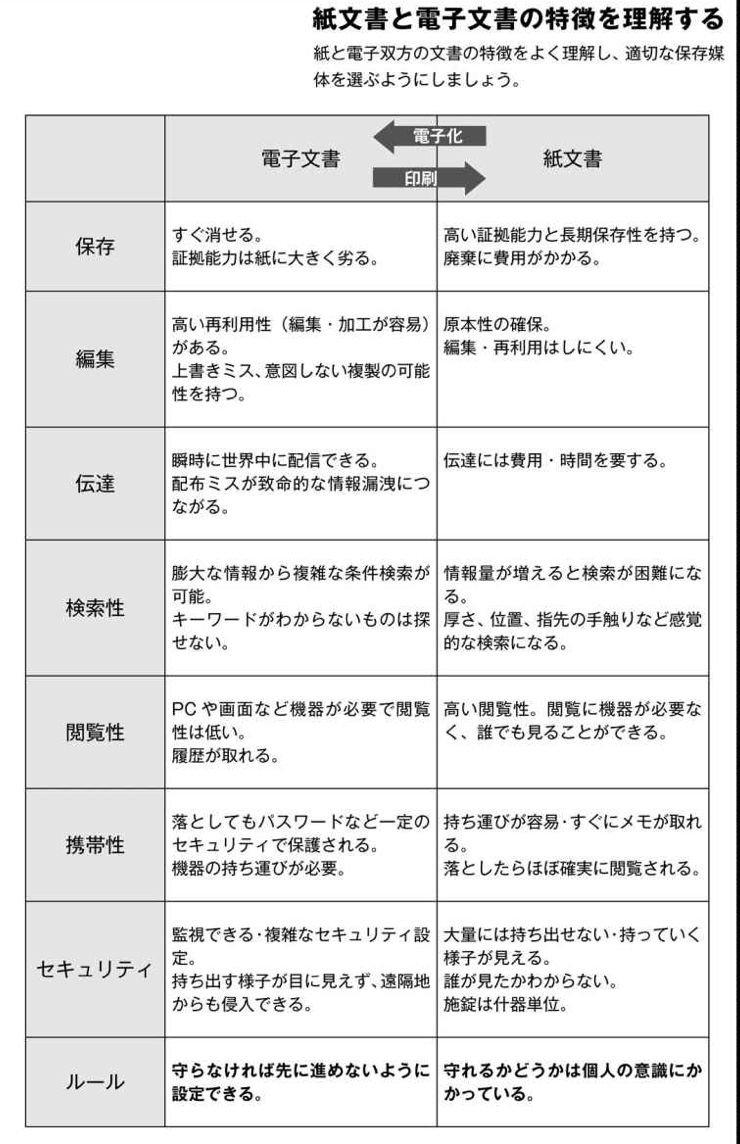
145電子文書のメリット、デメリットを把握しよう電子文書と紙文書は特徴が異なり、それぞれメリット、デメリットがあります。
まずはそれを認識し、理解することが重要です。
それによって「電子化するのがよいか紙がよいか」という選択が適切にできるようになります。
【電子文書のメリット】・同時性、瞬時性・ネットワークによる共有が可能・保存、保管場所をとらない・複製が容易なうえ、繰り返し利用しても劣化しない・利用者の端末に自動配信するプッシュ型情報配信がしやすい・並べ替えが簡単
【電子文書のデメリット】・電気がないと使えない・ディスプレイ、プリンタなどを通じてのみ内容が確認できる・いちいちファイルを開かないと内容を確認できない・OSによりファイル名のつけ方に制限がある・全体感、配置などをつかみにくい・ちょっとしたメモを書き込みにくい・いったん配布すると回収できないすべて電子化すればいいとは限りません。
使い方を誤ると大きな不利益を被るリスクがあると心しておきましょう。
146紙文書と共通のファイリングシステムで管理オフィスでパソコンを起動せずに終わる日はないでしょう。
それだけデジタルデータは増えています。
紙文書情報だけで業務が完結することは減りつつありますが、パソコンを使っても「便利になった」「デジタルは楽」と思えない場合は、管理方法を根底から見直してみることをおすすめします。
紙文書のファイリングシステムを構築したら、電子文書も同様のシステムで管理するのがベストです。
紙文書で管理運用のコツをつかんでから、そのやり方をデジタルに応用しましょう。
電子文書では、テキストと図表や画像などを組み合わせることも多くあります。
複数のソフトを利用したら、それぞれのパーツもまとめて保管するため、管理階層が紙よりひとつ多くなるので、その点を考慮する必要があります。
147ファイル名は日付、案件名の順に電子文書のメリットを上手に活用し、紙文書と同様にファイリングシステムを構築、運用するには、ファイル名は基本ルールに則ってつけるようにしましょう。
一般的なファイル名のつけ方は以下の通りです。
1日付を先頭につける
2案件名を次につける3必要に応じて作成者、バージョンなどを続ける[例]20190115契約書ひな型_佐藤太郎案件名だけで日付情報が入っていないと、いつのものかわからず混乱のもと。
最初に日付を入れれば時系列でファイル名が並び、ひと目でわかりやすいという利点もあります。
部署で共有する文書や第三者に送る場合などは、誰が作成したか明確にしておいたほうが安心できるので、作成者名も入れると便利ですが、不要な場合は省略してもいいでしょうバージョンを明らかにするのは、古いものと最新のものを判別するため。
最新版、最終版を作成した場合は、古くなったものの最後に【旧版】と入れてください。
これを習慣としてバージョン管理をすれば、ファイル名に【旧版】と入った文書を先に見つけても、別に最新版があることにすぐ気がつきます。
【旧版】がいくつもあったとしても、どれがどれだけ古いかは日付を見ればわかります。
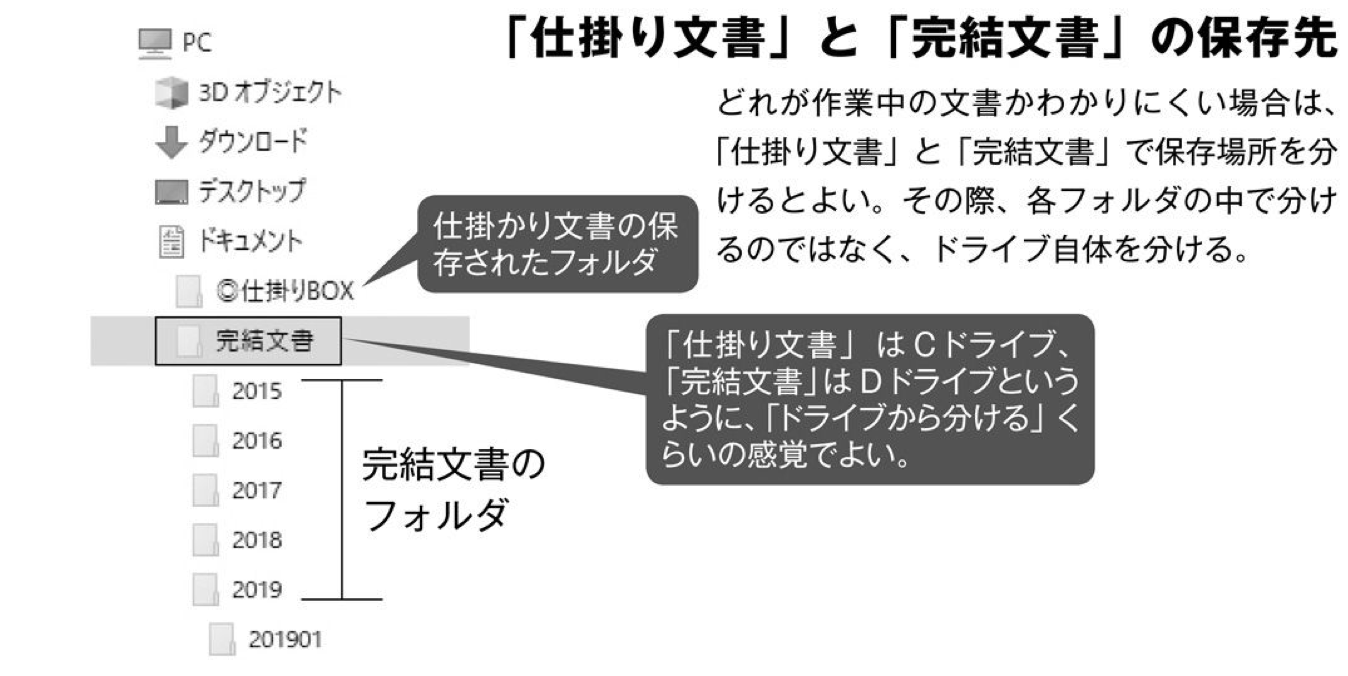
148仕掛り文書と完結文書の保存場所を分ける「さっきまで作業していた文書が、どこに行ったかわからない」そんな面倒を避けるために、進行中の案件やまだ作業途中の文書は「仕掛り文書」のフォルダに保存してください。
案件ごとにつくったフォルダに保存した文書で作業すると、さっと見つけられずに時間を無駄にしてしまいます。
「仕掛り文書」「完結文書」は完全に分けること。
【ルール】・「完結文書」のフォルダに保存したら上書き・更新をしない。
・再利用する場合は、「仕掛り文書」のフォルダにコピーし。
そちらを編集する。
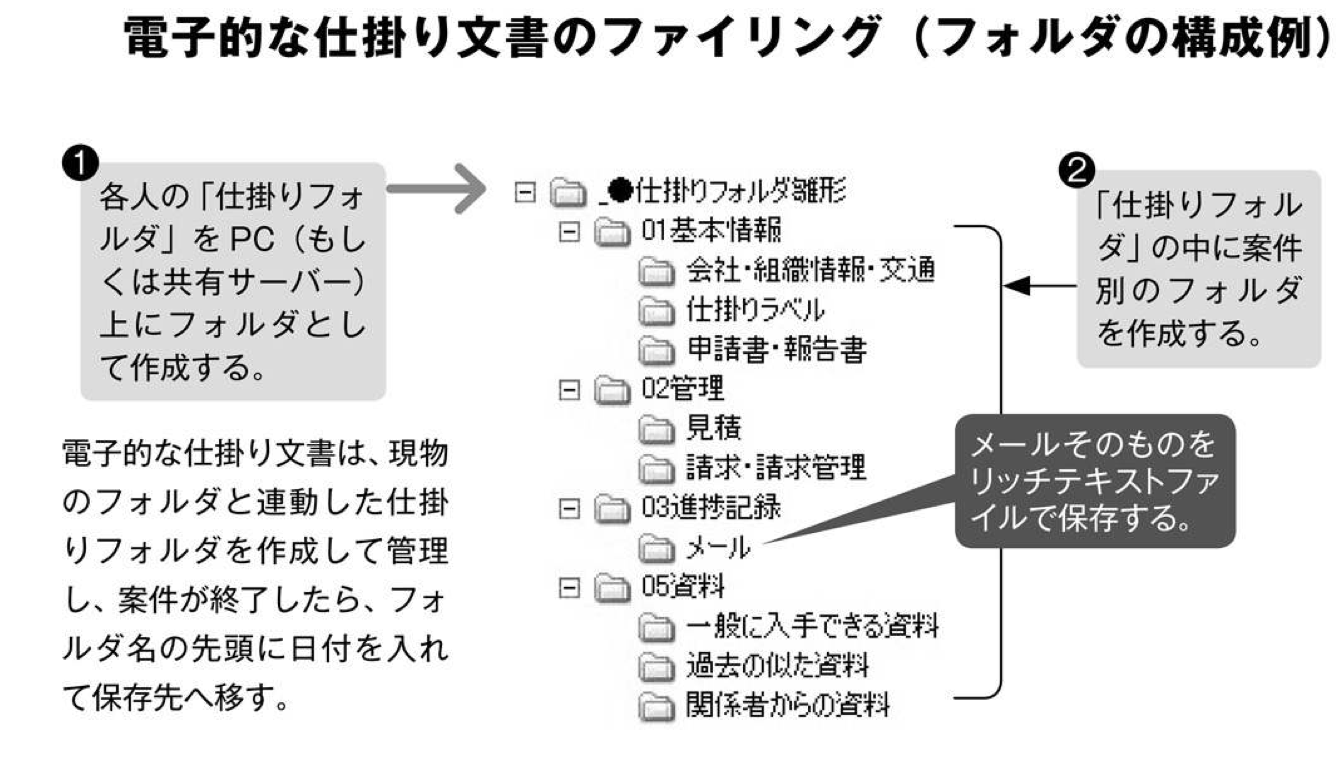
149PCの仕掛りフォルダを現物と連動させる紙文書のファイリングシステムで「仕掛りBOX」を使うことは、すでにPART2で説明した通りです。
パソコンの中では「仕掛り文書」のフォルダを「仕掛りBOX」とし、その中に案件別の「仕掛りフォルダ」を作成して収めてください。
この際、重要なのが、現物の仕掛りホルダーと数や体系を一致させること。
連動していれば簡単に管理できます。
同じように仕掛りフォルダに入っていても、その先の分類が違っていると混乱しやすく、目指す文書を探しにくくなってしまいます。
案件が終了したら、フォルダ名の先頭に日付を入れて変更します。
そのうえで、時系列で管理する「完結文書」のフォルダに移して保存します。
150完結文書は時系列で保存する終了した案件の文書など「完結文書」は、時系列に並べて保存します。
①「完結文書」のフォルダに「2019」など年ごとのフォルダを作成。
②年ごとのフォルダのなかに「201901」など月ごとのフォルダを作成。
③1案件1フォルダにまとめて該当する月のフォルダに収納する。
量が多い場合は、月の次に日のフォルダをつくってもいいでしょう。
これは途中から変更してもOKです。
そうした変更にも対応できるように、ファイル名はすべて年月日から始めます。
「完結文書」は時系列に並べて保存しますから、後で文書を探すときは時系列で探索するのが基本です。
いつ頃の文書だったかは、状況が変わっても、月日が経っても変わりません。
報告書、伝票など「いつ」のものを探すかは、あらかじめ明確であることも多いでしょう。
自分自身が作成した文書であれば、おおよその時期はつかめるはずです。
また、その案件を実際に担当したのではなく、文書にファイル名をつけて保存したのが別の人でも、何年の何月頃の案件かは大体見当がつくでしょう。
いつ頃かもわからず、どうしても時系列で探せなかった場合は、フォルダ名、ファイル名をキーワード検索してください。
一斉に検索をかけ、瞬時に結果を得られるのが、電子媒体の大きなメリットです。
なかには、案件名のついたフォルダを開き、その中に収められたファイル名を上から見ていき、ひとつひとつ開いたりする人もいますが、それでは時間の無駄です。
紙文書と共通のファイリングシステムといっても、扱い方には違いがあります。
ファイルごとに見ていかなくとも、OSが代わって検索して結果を教えてくれるのですから、その特徴を活かしましょう。
案件名と「契約書」「報告書」などキーワードを組み合わせて検索すれば、目当ての文書が見つかるはずです。
152時系列外の分類はショートカットファイリング時系列は絶対不変の分類基準ですから、常にすっきりと混乱なくパソコンの中を整理しておけます。
ただし、オフィスの慣習や状況によって、異なる分類を用いなければならない場合もあるかもしれません。
一般的には、顧客別、案件別、表題別といった分類が用いられることが多く見られます。
また、職務分掌など組織内の分類基準に合わせて、電子文書も管理するように求められることもあります。
そうした場合の問題点は主にふたつあります。
①探しにくい原本そのものを特殊な分類フォルダに置くと、担当者以外はどこにあるかわからないという事態になります。
②複数の文書の判別がしにくいいろいろなところに同名のファイルが複数あると、どれが見たいファイルか、最新版かがわからなくなります。
これらの問題点を解決するために、誰にでもわかりやすい時系列フォルダのファイリングシステムは維持してください。
そのうえで、任意の分類体系を別に設けます。
ポイントは、任意の分類体系には時系列フォルダへのショートカットのみを置くこと。
原本はあくまで時系列で整理、保存します。
両方にショートカットを置くと安心でしょう。
ショートカットなら容量も圧迫しません。
153ハードディスクがいっぱいになったら時系列フォルダごと移動する日々膨大なデータを扱っていると、いつかはハードディスク(HD)の容量が不足します。
パソコンの動作が遅く、不安定になる原因にもなるので、早めに対処しましょう。
この場合も、「完結文書」を時系列で保存してあれば、あれこれ悩んだり、手間取ったりせずに済みます。
どの年以降をパソコンの中に残すかを決め、その前年までの時系列フォルダをそのまま外部記憶媒体に移動させればいいのです。
この方法のメリットを挙げてみます。
①データの場所を簡潔に伝達可能「2017年以前のデータは、このパソコンから〇〇〇(外部記憶媒体名)に移動させました」と表現すれば、同僚、上司に間違いなく伝わります。
②作業が簡単該当する年のフォルダをそのまま外部記憶媒体に移すだけなので、パソコンを使えれば誰でもできます。
③移動後に文書を探すときも簡単「いつの文書か」がわかれば、すぐに探せます。
移動先の候補には、USBメモリ、SDカード、外付けハードディスクドライブ、CD、DVDなどの光学メディア、クラウドサービスなどがあります。
それぞれの媒体の保存可能な期間を確認してください。
154メールはそのまま保存、1年後に別フォルダへ仕事の内容にもよりますが、現在では1日にやり取りするメールの数は相当なものに上ります。
すっきりと整理しようとして、顧客など相手ごと、案件ごとにフォルダをつくっている人も少なくないでしょう。
実際には、自分が送信したアイテムも、受信したものも時系列にそのまま並べておいて、さほど不自由はないはずです。
後で探すときは、相手と年月日で検索できます。
自分流の分類ルールを設けようとしても、複雑になったり、途中で変わってしまったりしがち。
手間もかかりますからシンプルに時系列のまま保存するといいでしょう。
そして、1年経ったら、別フォルダに移します。
「2018年受信」などとフォルダ名をつけて作成するといいでしょう。
直近1年分は受け取った状態のままにして、1年以上前のデータはこちらのフォルダに移します。
自分が送信したアイテムについても、「2018年送信」などとつけたフォルダをつくり、同じように1年経ったら移すといいでしょう。
量が多い場合は、月別のフォルダを作成する方法もあります。
メールは証拠として残しておいたほうがよい場合もあります。
数が多くて煩わしいと感じても、削除せず保存したほうがいいでしょう。
いつ頃、誰とのやり取りかがわかれば、簡単に検索することができます。
4デジタルデータの整理術安全な情報データ管理155ISMSを確立、運用するデジタルデータへの脅威は増すばかり。
外部からの不正アクセス、コンピュータウィルスの被害にとどまらず、内部からの情報の流出に対しても対策を講ずることが必要です。
組織として情報セキュリティマネジメントシステム(ISMS)を確立することが求められ、「ISMS適合性評価制度」の認証取得を目指す企業も増えています。
取得に向けた取り組みのポイントを挙げてみましょう。
・オフィス環境の整備<物理的アクセス管理>①対象組織フロアへの入退室管理②セキュリティ区画の管理パーティションの設置、各種パネルの設置③キャビネットの管理災害時への対応(耐火書庫の配置)、機密情報管理への対応(施錠付き書庫)次に、アクセス権限管理、ログインIDやパスワードの管理、不正アクセスの防止策などを構築する必要があります。
ただし、ISMSを取得した企業の苦労話では、「机上の山積みの書類」「個人の情報管理による分類の欠如」「不要情報の氾濫」「機密度の判断のばらつき」などが多く挙げられます。
つまり、基本となるのは、ファイリングシステムの構築。
それを実現することがISMS取得につながると考えていいでしょう。
156文書の電子化に関するe文書法への対応2005年4月にいわゆる「e文書法」が施行され、オフィスでの紙文書の電子化を進めやすくなりました。
e文書法は「民間事業者等が行う書面の保存等における情報通信の技術の利用に関する法律」と「民間事業者等が行う書面の保存等における情報通信の技術の利用に関する法律の施行に伴う関係法律の整備等に関する法律」のふたつで構成されています。
それまでは法律で紙文書での保存しか認められていなかった書類は多数ありましたが、それを電子化して保存してもよいことになりました。
情報セキュリティの確保はもちろん、業務プロセスの見直しにより効率よく文書管理が行なえる仕組みを構築することが重要です。
そうすることで、以下のようなメリットが生まれます。
・文書を保存する倉庫料、輸送費などの間接コスト削減・事務効率の向上による競争力強化・火災や天災などの災害による事業リスク回避ただし、すべての文書の電子保存が認められているわけではなく、対象外のものもあります。
電子化の対象となる業務に関連する主務省令に定められた要件を確認してください。
また、電子文書の保存には、以下の4つの要件が求められます。
①見読性その文書を人間の目で見て判別できるように、表示または書面を作成できること。
②完全性権限のある者によって作成され、変更や滅失、毀損、廃棄がなされていないこと。
正しい手続きにより修正された場合は、その修正部分が確認できること。
③機密性権限ある者のみが、その文書に触れることができること。
④検索性その文書の所在がわかり、体系化されていること。
電子文書に必要な電子署名、タイムスタンプについては、次項で説明します。
157原本にはタイムスタンプ、電子署名を付与電子文書が原本であるという信頼性を得るには、タイムスタンプ、電子署名が必要です。
タイムスタンプとは、電子文書が作成・更新されたのはいつなのか、その正確な日時を客観的に証明する仕組み。
PDFなどの電子文書に埋め込むタイプと、電子文書とセットにして保存するタイプがあり、いずれもISO規格で定められています。
タイムスタンプの有効期間は、2年、10年など数種類あります。
付与には費用が発生するので、利用数に合わせて料金プランを選ぶといいでしょう。
一方、電子署名は、紙文書に押印する印鑑にあたるもの。
電子文書が本人により作成され、改竄されていないこと、有効で信頼できるものであることを示すため、電子署名には電子証明書が付与されます。
電子署名データには複数の規格があります。
実際に利用されている主なものとしては、PKCS#1、PKCS#7、CMS、XML署名、PDF署名などがあります。
電子証明書を発行する機関は、①国・地方自治体が運営する電子認証局②法的な有効性が認められている民間の特定認証局③民間が運営している商用認証局、プライベート認証局などがあり、費用はそれぞれ異なります。
158紙文書の電子化コストをどう見るかもともと紙文書として保管していたものを電子化するには、時間も手間もかかります。
機材としてスキャナ(画像読取り装置)が必要ですが、最近はプリンタ機能、コピー機能に加えスキャナ機能も併せ持つデジタル複合機が普及しています。
スキャニング作業は、次のような作業工程をたどります。
①原稿(紙文書)の準備②読み取り設定③読み取り(スキャニング)④読み取り結果の確認、保存⑤保存ファイル名の変更問題があるとすれば、用紙のサイズがバラバラだったり、モノクロ原稿とカラー原稿が混ざっていたりすると、その仕分け作業に、さらに時間がかかることです。
紙文書を廃棄せず、元に戻す作業を要するケースもあるでしょう。
電子化の作業を外部の業者に依頼する方法もありますが、文書の量によっては数百万円、数千万円といった費用が発生します。
だからといってこのコストを省こうと社内で電子化を行なう場合、膨大な時間を要することを十分に心しておかなければなりません。
すべての紙文書を対象にして電子化の作業にあたるよりも、本来の業務を優先しながら、どの業務プロセスを電子化するとコスト削減できるのか見極めるほうがいいでしょう。
159紙文書をスキャンしたらファイル名を入力し直す
前項では、紙文書電子化の作業工程の⑤として挙げましたが、紙文書をスキャンしたら保存ファイル名を変更する必要があります。
オフィスの紙文書を一斉に電子化する場合だけでなく、日頃から電子文書の管理方法として覚えておいてください。
スキャナで紙文書を読み取り、作成された画像イメージには、通常、年月日と任意の連番のファイル名が付与されます。
これをそのままにしておくと、何の書類なのか開いてみないとわからなくなってしまうので、ファイル名は必ずその場で変更しましょう。
電子文書のファイル名は、前述したように日付を先頭につけ、案件名などを続けます。
もともとの紙のファイルのタイトルのままにすればいいと考えず、検索しやすいようにルールを決めて統一してください。
スキャンした電子文書を原本としたい場合は、その文書の関係する法令に照らし合わせ、原本と認められるよう要件を満たす必要があります。
タイムスタンプや電子署名を入れるかどうか確認しましょう。
パソコンで作成した文書を印刷し、権限のある人の押印や署名を受けて原本としていた場合、それをスキャンしただけでは原本として認められません。
タイムスタンプや電子署名を付与し、途中で改竄がなされていないという証明をする必要があります。
160保存・保管するフォルダにはアクセス権限を設定する電子化した文書は、共有フォルダか共有サーバに保存・保管します。
媒体はハードディスクドライブが一般的です。
機密情報が含まれる紙文書のファイルを誰もが手に取れる状態で保管しないのと同じように、電子文書もアクセス権のある人だけが見られるようにします。
共有フォルダ、共有サーバに誰でもアクセスでき、文書を閲覧できるようになっていると、情報漏洩につながりかねません。
アクセス権限を設定すれば、電子文書を不用意に上書きしたり、削除したりするリスクも抑えられます。
共有サーバの管理者は、管理責任を自覚して、アクセス権限の設定を行なってください。
電子化したらコンピュータに任せれば管理してくれると思う人がいますが、管理するのはやはり人間です。
目に見えにくいだけに注意が必要です。
161外部記憶媒体での長期保存の注意点電子文書の長期保存には、外部記憶媒体を使用します。
企業や組織の活動の証左・証跡ですから、適切に保存できるように十分に注意してください。
どれくらいの期間にわたり保存するかは、電子文書の内容によります。
法定保存年限、文書管理規定で定めた期間を確認し、かなりの長期にわたるとなればそれに向いた媒体を選ばなければなりません。
ただし、数十年先も確実に利用できる媒体を選定することは困難です。
かつて主流だったフロッピーディスクやMOはとうに別の外部記憶媒体に取って代わられました。
文書保存期間の途中で別の媒体にデータ移行することも考慮に入れておいてください。
外部記憶媒体はバックアップ用にも用いられます。
どのようにバックアップをとるかは組織の方針しだいであり、自社で行なうほか、ASP(アプリケーション・サービス・プロバイダー)に依頼する方法もあります。
外部記憶媒体にデータを保存したら、内容がわかるように直接またはケースにラベルを貼ります。
ケースとその中身の両方に表示ができる場合は、面倒がらずに作成したらすぐ双方に表示をしてください。
これを怠ると、ケースと中身がバラバラになるといったトラブルが起きやすくなります。
162外部記憶媒体の管理ツール外部記憶媒体にデータを移したら、スムーズに保管、管理できるように、日頃から準備しておきましょう。
データ移行した外部記憶媒体は「情報資産管理台帳」を作成して整理します。
そして「情報資産管理台帳」を基に外部記憶媒体の現物にラベル表示を行ないます。
表示方法については、以下のツールを使用すれば容易にできるようになります。
・「テプラ」単体で文字入力などができ、ラベルを作成できるのが、「テプラ」のメリット。
パソコンとの連携機能など、さまざまな機能が向上し、便利になっています。
・ラベルソフトパソコンにラベルソフトをインストールしておき、必要に応じてラベル用紙に出力し、用います。
ソフトはさまざまなものがあります。
いずれもラベルの形状、表現にバリエーションがありますから、さまざまな媒体に使えます。
・タイトル管理のソフトウェアタイトル表示のために入力した情報をデータベース管理し、今後に活かすことができると大変便利です。
どの情報をどの外部記憶媒体に保存しているのか、情報資産台帳として活用できます。
また、CDやDVDはポケットのついた専用の収納用品に収め、A4判のファイルに保管するといいでしょう。
内容をリストにし、印刷した紙も一緒に綴じ込んでおくと、管理が容易になります。
163デスクトップはクリアスクリーンを保つ安全な情報データ管理を考える際は、ひとりひとりのパソコンのデスクトップの状態にも注意する必要があります。
デスクトップは実際の机の上と同じようなものだと考えてください。
机の上に書類の山ができていたら、ちょっと席を離れている間に誰かがファイルを盗み見たり、持ち去ったりしてもなかなか気づきません。
同様にデスクトップに機密データを収めたファイルのアイコンが無防備に並んでいたらどうでしょうか。
簡単にアクセスできるため、誰にも気づかれずに情報を盗み取るといった問題も起こりえます。
情報セキュリティの面からは「クリアスクリーン」が求められます。
デスクトップに並ぶアイコンの数を最小限に抑えるということです。
作業するファイルは必要に応じて開き、終わったら元に戻します。
紙文書の「仕掛りファイリング」と同じ要領です。
デスクトップにアイコンが多数並んでいると、仕事の効率も下がってしまいます。
ワーキングメモリが少なくなり、処理速度が落ちるためです。
さらに、アイコンが画面を埋め尽くしていると思わぬトラブルも起こります。
重なってもわからないため、不用意に関係のないファイルを開いたり、削除したりしかねません。
クリアスクリーンを保つように心掛けましょう。
164取り扱い説明書は管理部署ごとに紙で用意しておくパソコンと周辺機器には、取り扱い説明書やドライバソフトが添付されています。
購入時に同梱されているものだけでなく、最近ではメーカーのホームページからダウンロードして使用することも増えています。
ペーパーレスが進んだ反面、「いざというときのためにダウンロードしておこう」と備えておいても、肝心のパソコンが使えない状況になっていたら、お手上げです。
せっかくダウンロードしても、そのデータを見ることができません。
取り扱い説明書は万一のときに利用できるように、印刷して紙で用意しておきましょう。
購入時についてきた取り扱い説明書も「頻繁に使うものではないから」とどこかに押しやったりせず、きちんと保管しておくことが大切です。
やり方としては、管理部署ごとに取り扱い説明書ファイルを用意するのがいいでしょう。
メンテナンス、利用方法などがわからないときに、すぐに手に取れる置き場所を確保し、メンバーに周知させます。
取り扱い説明書ファイルを適切に管理しておくと、どのような機器があるのかという情報資産管理にも役立ちます。
不要になって処分した場合は、取り扱い説明書も確実に廃棄するようにしましょう。


コメント